チラシ作成FAQ
チラシ作成FAQに関するコラムをご覧いただけます。

本格的なチラシ・フライヤー・パンフレット制作に使える、おすすめソフト徹底比較
チラシやフライヤー、パンフレットなどの印刷物を本格的に作りたい──。
そんなとき「どのソフトを使えばいいの?」と迷う方は多いでしょう。
今回は、プロのデザイナーも使用する Adobe製品(Illustrator・InDesign・Photoshop) を中心に、
コスパの良い SAI や パーソナル編集長 まで、目的に合わせて詳しく紹介します。
「自分に合ったソフトはどれ?」とお悩みの方はぜひ参考にしてください。
プロ御用達!チラシ作成なら万能の【Adobe Illustrator】
チラシ制作ソフトの王道ともいえるのが Adobe Illustrator(イラストレーター)。
デザイナーやクリエイターが日常的に使用している、本格派向けの定番ソフトです。
Illustratorが選ばれる理由
-
自由度の高いレイアウト
グリッドに制限されるExcelと違い、テキストや図形を思い通りの位置へ配置できます。 -
豊富なデザイン機能
図形描画、画像リンク、テキスト編集、グラデーション…印刷物に必要な要素がすべて揃う。 -
様々な形式へ書き出し可能
PDF・JPEGなどで出力でき、印刷会社への入稿も簡単。 -
バージョン互換性が広い
古い環境に合わせてCS形式へ保存することもできます。
また最近では「PDFのほか、aiデータも納品してください」と求める印刷会社も増えているため、
Illustratorを持っていると制作から入稿まで非常にスムーズです。
デメリット:とにかく高価
-
単体プラン: 2,180円/月(個人版)
-
Creative Cloud一式: 4,980円/月〜
PhotoshopやInDesignとのセット購入になると、20〜40万円規模になる場合も。
「頻繁には使わない」「デザインスキルに自信がない」という方には少しハードルが高めです。
定型チラシに最適!レイアウトに強い【Adobe InDesign】
「文字が多いチラシ」「毎回のレイアウトが似ているチラシ」を作るなら、
Illustratorより InDesign(インデザイン) のほうが適しています。
InDesignの強み
-
圧倒的に美しい文字組み
ルビ、禁則処理、段落の調整など出版レベルの文字組みが可能。 -
スタイル機能で作業が爆速
商品名・価格など繰り返し使うレイアウトはワンクリックで適用。 -
表組みが得意
ExcelやWordの表を直接取り込み、セルごとに色替えも簡単。 -
複数画像の一括配置もOK
特にスーパーの特売チラシやフリーペーパーなど、
「毎回パターンが決まっているチラシ」には最強クラスの効率を発揮します。
惜しいポイント
-
オブジェクト作成能力はIllustratorより弱め
→ タイトルや装飾はIllustratorで作り、InDesignに配置するのが一般的 -
写真加工はPhotoshopに任せる必要がある
画像編集だけじゃない!Photoshopでも本格チラシは作れる
「Photoshop=画像加工」というイメージですが、
実は レイヤー構造を理解すればチラシ制作も十分可能 です。
Photoshopのメリット
-
画像加工とデザインを同じソフトで完結できる
シミ・シワ修正、色補正、食品写真のレタッチなど、画像が主役のチラシに最適。 -
直感的にレイアウトが組める
レイヤーを重ねていく感覚で、商業レベルの画面を作れる。
特に飲食店のメニューやイベント告知など、
「写真がメインのチラシ」ではPhotoshopの強みが光ります。
デメリット
-
Illustratorよりテキスト管理が弱い
-
操作の難易度が高い
-
トンボ(トリムマーク)が標準機能で作れない
印刷入稿を考えると、Illustratorとの併用が望ましい場面もあります。
色彩がとにかく美しい!やわらかい雰囲気なら【SAI】
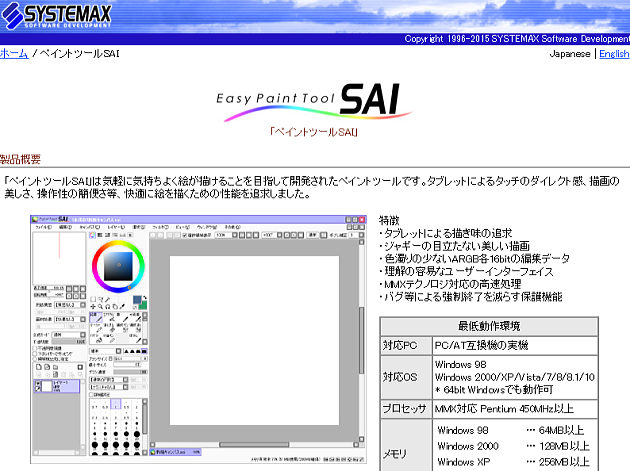
イラスト制作で人気の SAI も、
おしゃれで手描き風のチラシを作りたい方におすすめです。
SAIがチラシでも使える理由
-
発色がとてもきれい
水彩のように淡くても色がしっかり残り、ぼかしも自然。 -
描線が美しく力強い
手描きタッチのタイトルやイラストが得意。 -
操作がシンプル
必要な機能に絞られており、初心者でも扱いやすい。
注意点
-
テキスト入力ができない
→ 文字は外部で作って画像として貼り付ける必要あり。
「かわいい」「やさしい」雰囲気のチラシを作りたい場合にピッタリです。
コスパ最高!初心者向けながら万能な【パーソナル編集長】
価格を抑えつつ雑誌やチラシのような“読み物系”を作りたいなら、
意外と評価が高いのが パーソナル編集長。
人気の理由
-
レイアウトが自由にできる
Wordで感じる「ここに置けない!」というストレスがほぼ無い。 -
題字・文字デザインが豊富
白抜き・変形文字・装飾などが簡単。 -
画像補正もラクにできる
明るさ、色調など調整可能。ちょっとしたレタッチなら十分。 -
テンプレートが豊富
新聞・チラシ・広報誌などがすぐ作れる。
初心者でも扱いやすく、職場や自治体の広報誌づくりにも向いています。
デメリット
-
PDF化した際の画質設定が限定的
-
写真点数が多いとデータ容量が大きくなりがち
とはいえ、機能と価格のバランスは非常に良く、
「Illustratorは高すぎる」という方の強い味方です。
まとめ:目的別おすすめソフト
| 目的 | 最適なソフト |
|---|---|
| とにかくプロ品質のチラシを作りたい | Illustrator |
| 定型レイアウト・大量の文字を扱う | InDesign |
| 写真メインのチラシを作りたい | Photoshop |
| 手描き風・色が美しいチラシを作りたい | SAI |
| コスパ重視・初心者向け | パーソナル編集長 |
本格的なデザイン制作から、初心者でも扱いやすいソフトまでさまざまです。
予算・目的・デザインクオリティの優先順位を整理して選ぶことで、
あなたに最適なチラシ制作環境が整うでしょう。